Comando para ver FPS CS2: Guia Completo e Métodos Eficientes
Para quem joga Counter-Strike 2 (CS2), acompanhar o desempenho do jogo é fundamental. O FPS indica quantos quadros por segundo estão sendo exibidos.
Saber como ativar essa informação pode ajudar a identificar problemas de performance. Assim, é possível ajustar as configurações para uma melhor experiência.
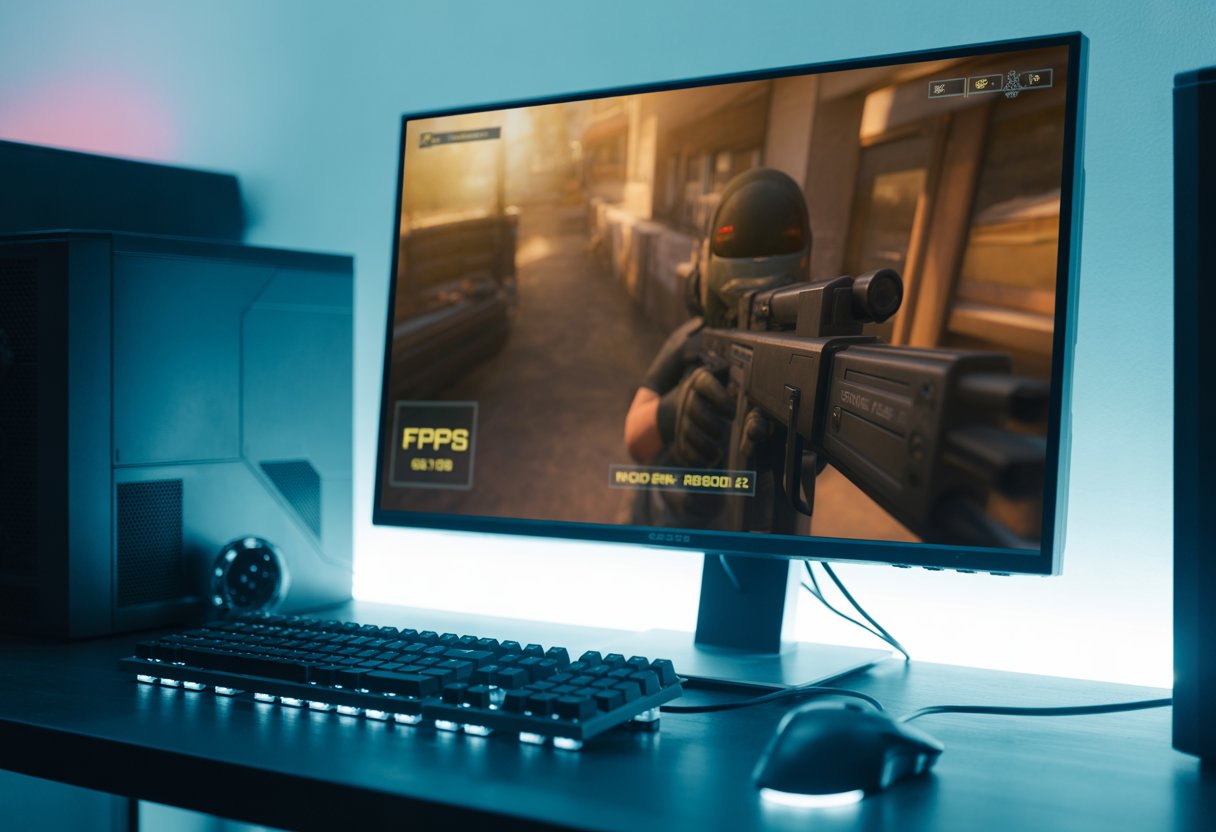
O comando para ver o FPS no CS2 é “cl_showfps 1”, que deve ser digitado no console do jogo para exibir a taxa de quadros em tempo real no canto da tela. Caso queira desativar a exibição, basta usar “cl_showfps 0”.
Para acessar o console do desenvolvedor, é preciso garantir que ele esteja ativado nas configurações do jogo. Use a tecla ~ (aspas invertidas) para abrir o console.
Esse método é simples e direto. Ele facilita a visualização do desempenho do CS2 a qualquer momento.
Como visualizar FPS no CS2
Para visualizar o FPS em Counter-Strike 2, o jogador precisa usar comandos específicos no console do desenvolvedor. É necessário ativar o console primeiro e, depois, usar um comando que exibe os fotogramas por segundo em tempo real na tela do jogo.
Também é possível desativar essa exibição a qualquer momento com outro comando.
Habilitando a consola de desenvolvedor
Antes de usar comandos, a consola de desenvolvedor deve estar habilitada. O jogador pode ativá-la nas configurações do jogo, geralmente na seção de opções avançadas.
Ao habilitar a consola, será possível abrir a janela de comandos pressionando a tecla ~ (aspas invertidas). Com a consola ativa, o usuário pode digitar diretamente os comandos que controlam a exibição do FPS.
Sem essa ativação, o jogo não aceitará as entradas de comando.
Comando cl_showfps 1 e suas variações
O comando principal para mostrar o FPS em CS2 é cl_showfps 1. Ao digitar esse comando no console, o jogo passa a exibir os fotogramas por segundo no canto superior da tela, geralmente em vermelho.
Essa informação aparece em tempo real. Ela ajuda o jogador a monitorar o desempenho da máquina durante as partidas.
Existem variações que modificam a forma como o FPS é exibido, mas o cl_showfps 1 é o padrão mais simples. Ele funciona diretamente após ser ativado no console.
Desativando o contador de FPS
Se o jogador quiser ocultar o contador de FPS, basta usar o comando oposto: cl_showfps 0. Digitar esse comando no console desligará a exibição dos fotogramas por segundo na tela.
Essa função é útil para quem usa o FPS apenas ocasionalmente. Também é interessante para quem faz captura de vídeo ou streaming sem informações extras na tela.
O comando pode ser ativado e desativado rapidamente conforme a necessidade.
Outros métodos para mostrar FPS no CS2
Além do comando direto no console, existem formas adicionais para monitorar o desempenho visual no CS2. Essas opções incluem configurações internas do jogo e ferramentas externas, como o Steam Overlay.
Cada método oferece vantagens específicas para exibir o contador de FPS durante a partida.
Usando a configuração de telemetria do jogo
O CS2 possui uma configuração interna que permite ativar uma telemetria detalhada, incluindo o FPS. Essa função pode ser acessada nas opções avançadas de desempenho do jogo.
Para habilitar, o jogador deve ir até as configurações de vídeo e procurar pela opção relacionada à telemetria ou estatísticas. Ao ativá-la, o contador de FPS aparece no canto superior da tela, geralmente em letras vermelhas.
Essa forma não exige o uso do console. É útil para quem prefere uma interface gráfica para ajustar as informações de desempenho.
Além do FPS, o programa pode apresentar detalhes como tempo de renderização e latência. Isso ajuda a diagnosticar problemas sem sair do jogo.
Ativando o contador de FPS via Steam Overlay
Outra maneira de mostrar FPS é por meio do Steam Overlay, ferramenta integrada ao cliente Steam. Ela permite sobrepor informações enquanto o jogo está ativo.
Para ativar o FPS pelo Steam, o usuário deve abrir o cliente Steam e ir em “Configurações” > “No Jogo”. Depois, habilite a opção “Contador de FPS no jogo”.
O contador aparece em um dos quatro cantos da tela, conforme escolha do jogador. Esse método funciona para qualquer título rodando pela Steam, incluindo o CS2.
É uma opção prática para quem prefere monitorar o FPS sem modificar configurações internas do jogo. Também é útil para capturar o desempenho geral do sistema durante a partida.
Monitoramento de conexão e desempenho em tempo real
O monitoramento do desempenho em Counter-Strike 2 (CS2) inclui a visualização de FPS em tempo real, o ping e a estabilidade da conexão. Comandos específicos exibem essas informações durante as partidas, facilitando ajustes imediatos para melhorar a jogabilidade.
Utilização do comando cq_netgraph
O comando cq_netgraph no CS2 exibe dados essenciais sobre o desempenho do jogo, incluindo FPS, ping, perda de pacotes e tickrate do servidor. Para ativá-lo, o jogador deve acessar as configurações de telemetria e selecionar a opção para mostrar quadros e tempo continuamente.
Esse comando apresenta, no canto superior direito, um painel detalhado em tempo real. A exibição inclui números e gráficos que identificam variações no desempenho.
Isso permite que o jogador reaja rapidamente a problemas como quedas de FPS ou aumento no ping. Também há comandos avançados, como o cl_hud_telemetry_serverrecvmargin_graph_show 1, que adiciona gráficos para analisar a estabilidade da conexão com mais detalhes.
Diferenças entre net_graph no CS2 e CS
Embora o net_graph tenha sido popular no CS
No CS2, o net_graph foi atualizado pela Valve para conter mais dados e uma interface mais clara. Agora, integra métricas como a taxa de atualização do servidor e detalhes sobre as perdas de pacotes.
No CS2, o comando que ativava o net_graph no CS
Visualizando o ping durante as partidas
Monitorar o ping em tempo real é importante para entender a qualidade da conexão com o servidor no CS2. Com o painel do cq_netgraph ativado, o jogador visualiza o tempo de resposta em milissegundos.
O ping é importante para detectar atrasos que afetam a reação nos combates. Valores elevados indicam possíveis problemas de rede, como perda de pacotes e instabilidade.
Acompanhar o ping permite ajustar a conexão ou optar por servidores mais próximos. Isso reduz a latência e melhora o desempenho da partida.
Importância dos FPS e dicas para melhorar o desempenho
Manter uma taxa de FPS estável e alta no CS2 é fundamental para garantir fluidez na jogabilidade. Ajustes nas configurações gráficas e a qualidade do hardware influenciam diretamente essa taxa.
Por que os FPS são essenciais no CS2
Os FPS indicam quantos fotogramas o jogo exibe por segundo. No CS2, valores mais altos, geralmente acima de 60 FPS, garantem movimentos mais suaves e menor atraso entre ação e resposta.
Baixos FPS podem causar travamentos temporários que prejudicam a mira e o posicionamento. Um FPS estável reduz o input lag, melhorando a precisão nos comandos.
Ajustando configurações gráficas e de sistema
Reduzir detalhes gráficos como sombras, texturas e efeitos visuais pode aumentar significativamente os FPS. Desligar filtros como antialiasing e anisotrópico ajuda a diminuir o uso de recursos.
Diminuir a resolução da tela eleva a taxa de quadros, especialmente em máquinas com hardware limitado. Fechar programas em segundo plano libera memória e processamento.
No Windows, manter os drivers da placa de vídeo atualizados pode melhorar o desempenho. Rodar CS2 com prioridade alta no Gerenciador de Tarefas também traz ganhos consistentes.
Influência do hardware: RAM e placa de vídeo
A quantidade de RAM influencia diretamente a fluidez no CS2. O mínimo recomendado é 8 GB.
Com 16 GB, há mais estabilidade para carregar texturas e evitar travamentos. Placas de vídeo dedicadas são importantes para alcançar FPS altos.
Processadores modernos também ajudam no desempenho. GPUs eficientes garantem renderização rápida dos gráficos.
Um hardware equilibrado evita sobrecarga do sistema. Isso mantém o CS2 rodando com FPS constantes.